CAD看圖軟件如何設(shè)置黑白繪圖模式
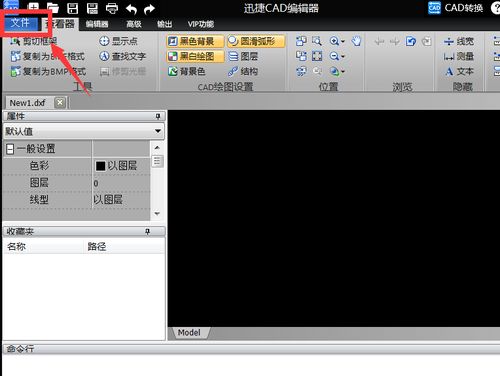
在使用CAD看圖軟件(如AutoCAD、浩辰CAD看圖王、中望CAD等)時(shí),將彩色圖紙轉(zhuǎn)換為黑白顯示或輸出,是滿足審閱、打印或特定工作流程需求的常見(jiàn)操作。下面將詳細(xì)介紹幾種主流CAD看圖軟件中設(shè)置黑白繪圖(顯示或打印)的方法。
一、AutoCAD 中設(shè)置黑白繪圖
1. 顯示設(shè)置(視覺(jué)樣式)
- 步驟:在繪圖區(qū)域左上角,找到“視覺(jué)樣式”控件(通常顯示為“二維線框”、“真實(shí)”等)。
- 操作:選擇“灰度”或“黑白”視覺(jué)樣式(如果可用),這會(huì)將所有顏色映射為灰度顯示,但并非所有版本都有直接的黑白選項(xiàng)。
- 替代方法:通過(guò)“選項(xiàng)”對(duì)話框(OP命令)→“顯示”選項(xiàng)卡→“顏色”按鈕,將界面元素(如模型空間背景、布局背景等)設(shè)置為黑白,但這主要影響界面而非圖紙對(duì)象。
2. 打印/輸出設(shè)置(更常用)
- 步驟:按
Ctrl+P打開(kāi)打印對(duì)話框。
- 操作:
- 選擇打印機(jī)(如
DWG To PDF.pc3或物理打印機(jī))。
- 在“打印樣式表”下拉菜單中,選擇
monochrome.ctb(將所有顏色打印為黑色)或grayscale.ctb(轉(zhuǎn)換為灰度)。
- 勾選“打印選項(xiàng)”中的“按樣式打印”以確保生效。
- 預(yù)覽確認(rèn)后打印或輸出為PDF。
二、浩辰CAD看圖王等輕量軟件
- 步驟:這類(lèi)軟件通常側(cè)重快速查看,黑白設(shè)置可能簡(jiǎn)化。
- 操作:
- 打開(kāi)圖紙后,查找工具欄上的“顯示”或“視圖”選項(xiàng)。
- 選擇“黑白模式”或“灰度顯示”(名稱(chēng)可能不同,如“濾色”功能)。
- 若無(wú)直接選項(xiàng),可嘗試在“設(shè)置”中調(diào)整“顏色主題”為單色。
三、通用技巧與注意事項(xiàng)
- 圖層控制:如果只需部分內(nèi)容黑白,可在圖層管理器中調(diào)整特定圖層的顏色為黑色或白色。
- 輸出格式:將圖紙導(dǎo)出為PDF時(shí),在打印設(shè)置中選擇黑白打印樣式,或使用軟件內(nèi)置的“導(dǎo)出為黑白圖像”功能。
- 軟件差異:不同CAD看圖軟件功能各異,若找不到黑白選項(xiàng),可查閱該軟件的幫助文檔或設(shè)置菜單中的“顏色”相關(guān)項(xiàng)。
- 目的區(qū)分:注意“顯示黑白”與“輸出黑白”的區(qū)別,前者僅改變屏幕顯示,后者影響打印或?qū)С鼋Y(jié)果。
通過(guò)以上步驟,您可以根據(jù)使用的具體CAD看圖軟件,靈活實(shí)現(xiàn)黑白繪圖的設(shè)置需求,從而優(yōu)化工作流程并滿足專(zhuān)業(yè)要求。
如若轉(zhuǎn)載,請(qǐng)注明出處:http://www.taylorburton.cn/product/53.html
更新時(shí)間:2026-05-29 09:24:47